🇬🇧 Smart Home Display - From Photo Frame to Info Hub
Data Zaktualizowany 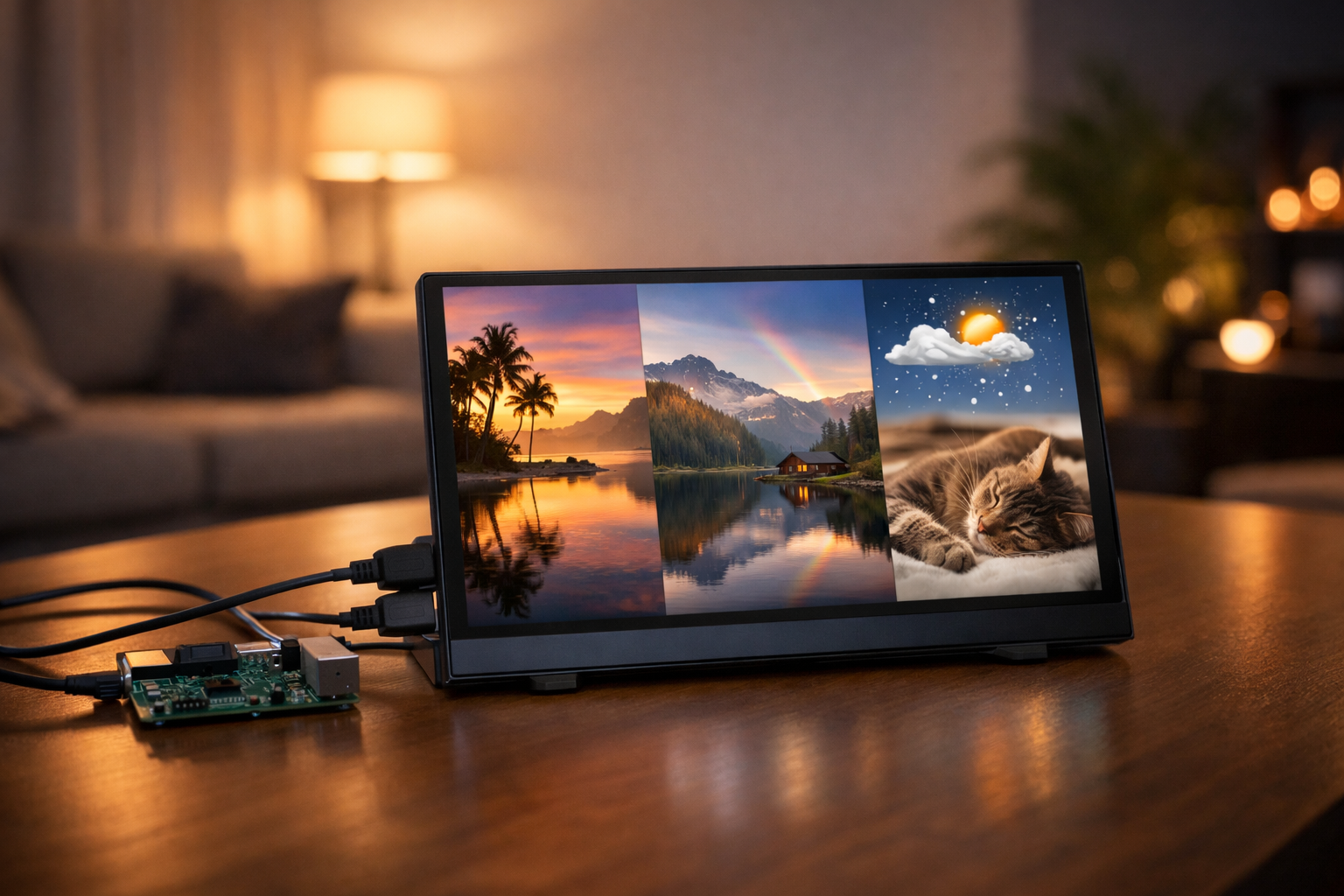
Smart Home Display
autor Michał Ćwikliński
2 min czytania
I transformed a cheap touchscreen monitor from AliExpress into an interactive smart home info system. Connected to a Raspberry Pi 4B running Raspberry Pi OS (Wayland), it displays photos from Immich (Immich Frame), Home Assistant notifications, and weather data.
Full Setup
- HGFRTEE 16” portable touchscreen monitor (16:10, 96% sRGB, 350 cd/m², USB-C/HDMI) for ~400 PLN from AliExpress. Nothing fancy—but perfect for a photo frame.
- Raspberry Pi 4B: HDMI + USB-C cable (touch support), handles DDC/CI via ddcutil for brightness/power control.
- OS: Raspberry Pi OS with Wayland (
sudo raspi-config → Advanced → Wayland). - Extras: Immich for photo management (self-hosted), Immich Frame for display (self-hosted).
Home Assistant Integration
Config in configuration.yaml (HA on separate host, SSH to Pi “display”):
1
2
3
4
5
6
7
8
shell_command:
  display_reboot: ssh -F /config/ssh/config display 'sudo /sbin/shutdown -r now'
  display_shutdown: ssh -F /config/ssh/config display 'sudo /sbin/shutdown -h now'
  display_screen_off: ssh -F /config/ssh/config display 'ddcutil setvcp D6 04'
  display_screen_on: ssh -F /config/ssh/config display 'ddcutil setvcp D6 01'
  display_brightness: ssh -F /config/ssh/config display 'ddcutil setvcp 10 {{ brightness }}'
  display_notify_message: ssh -F /config/ssh/config display 'DBUS_SESSION_BUS_ADDRESS=unix:path=/run/user/1000/bus notify-send -u {{ mode }} -i "{{ icon }}" "{{ title | replace("\\"", "\\\\\\"") }}" "{{ message | replace("\\"", "\\\\\\"") }}"'
  clear_notifications: ssh -F /config/ssh/config display 'dunstctl close-all'
HA Scripts
Key automation scripts:
1
2
3
4
5
6
7
8
9
10
11
12
13
14
15
16
17
script:
  display_screen_on:
    sequence:
      - service: shell_command.display_screen_on
      - service: input_boolean.turn_on
        target: input_boolean.display_screen
  display_show_message:
    sequence:
      - if: "{{ is_state('binary_sensor.display_screen_power', 'off') }}"
        then: script.display_screen_on
      - service: shell_command.clear_notifications
      - service: shell_command.display_notify_message
        data:
          title: "{{ title | default('Home Assistant') }}"
          message: "{{ message }}"
          timeout: "{{ states('input_number.czas_notyfikacji') | int(150) }}"
Real-World Automations
- Photo frame: Automation turns on screen at 8:00 AM, displays Immich Frame in surf browser.
- Notifications: script.display_show_message with title=”Weather”, message=”Rain 80%”, icon=”weather-rainy”—queues notifications, clears previous ones.
- Power saving: binary_sensor → adjust config to your hardware setup.
ddcutil & Autostart Install
On Raspberry Pi:
1
2
sudo apt update && sudo apt install ddcutil dunst swayidle
echo 'pi ALL=(ALL) NOPASSWD: /usr/bin/ddcutil' | sudo tee -a /etc/sudoers.d/ddcutil
This setup saves power (turns off screen), integrates Immich (Frame) and Home Assistant—scalable for homelab. Running stably for months!
Ten post jest udostępniony na licencji CC BY 4.0 przez autora.